


Как в Edge перезагрузить страницу в режиме Internet Explorer?
Режим Internet Explorer в браузере Microsoft Edge пользуется большой популярностью среди бухгалтеров и других работников, которым периодически нужно отправлять отчеты в различные государственные структуры (налоговая, ФСЗН и т.д.).
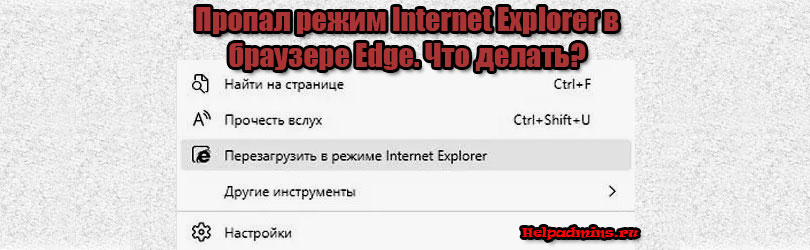
Не так давно данный режим находился в главном меню Edge и активировался через кнопку “Перезагрузить в режиме Internet Explorer“.
Но не так давно было выпущено обновление, которое убрало эту кнопку. Так как же теперь работать с сайтами, требующими режим Internet Explorer?
Все просто. Сейчас он включается через кнопку на панели инструментов в верхней части браузера. Выглядит эта кнопка как старый ярлык браузера Internet Explorer – синяя буква E.
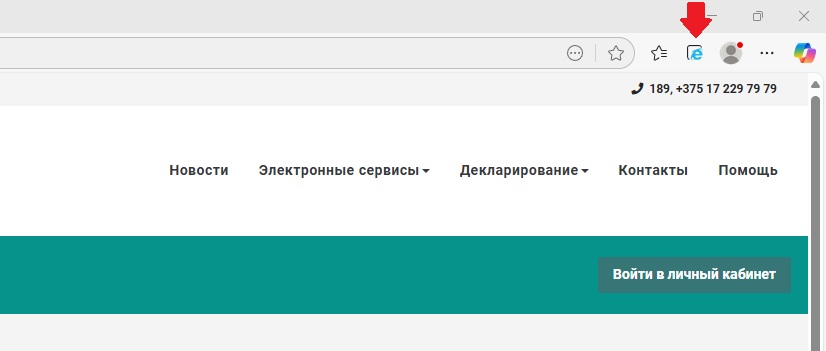
Новая кнопка для перехода в режим IE
Если у вас она отсутствует, но можно включить ее через настройки. Для этого открываем главное меню через три горизонтальные точки в правом верхнем углу экрана и выбираем “параметры”.
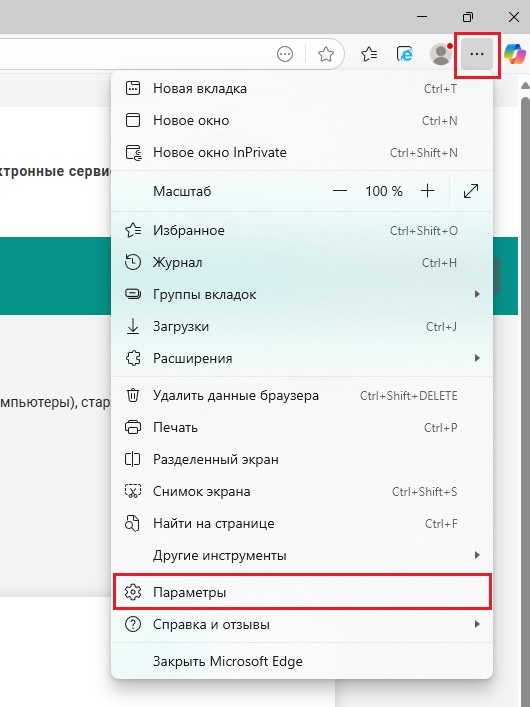
Настройки браузера Edge
В открывшемся окне слева выбираем раздел “Внешний вид”, прокручиваем правую часть до подменю “Другие настройки оформления” и жмем по “Панель инструментов”.
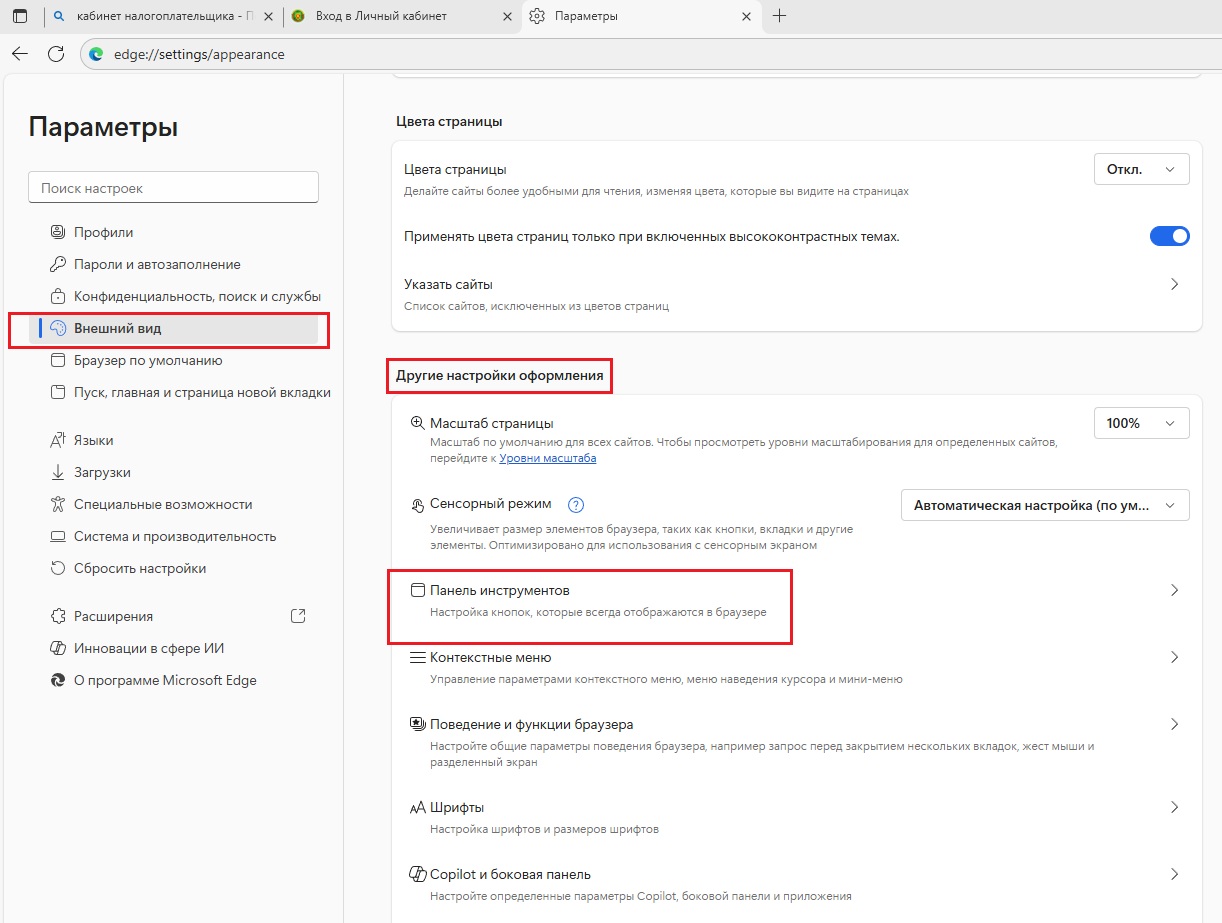
Настройка панели инструментов браузера Edge
Здесь активируем переключатель напротив пункта “Режим Internet Explorer (Режим IE)”.
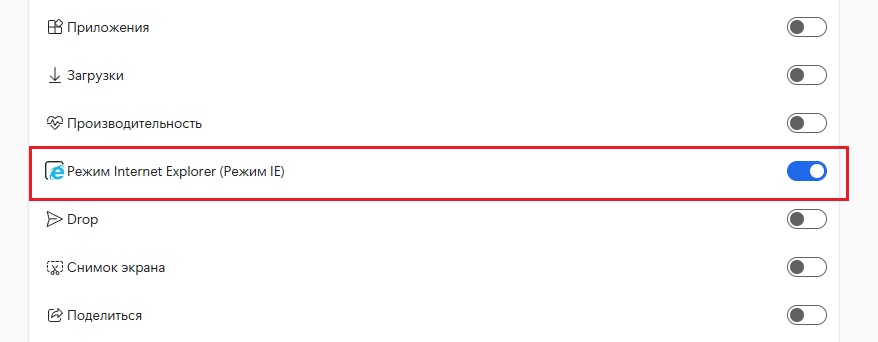
Добавление кнопки активации режима Internet Explorer на панель инструментов Edge
В случае, когда данный переключатель не активен и присутствует надпись “Чтобы показать кнопку режима Internet Explorer, включите разрешить сайтам перезагружаться в режиме Internet Explorer“, нужно нажать на эту надпись и в открывшемся окне значение “По умолчанию” поменять на “Разрешить”.
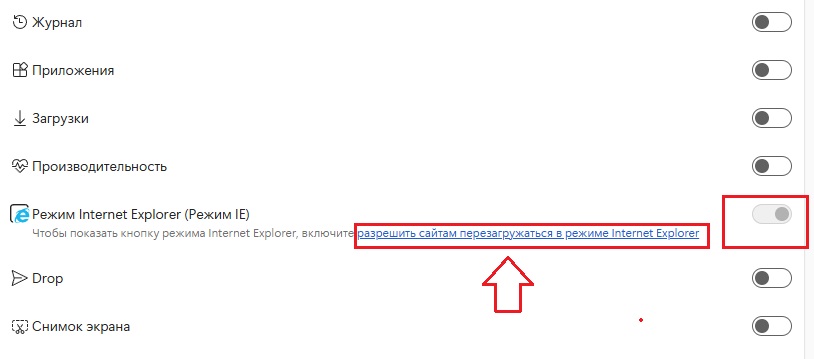
Переключатель не активен
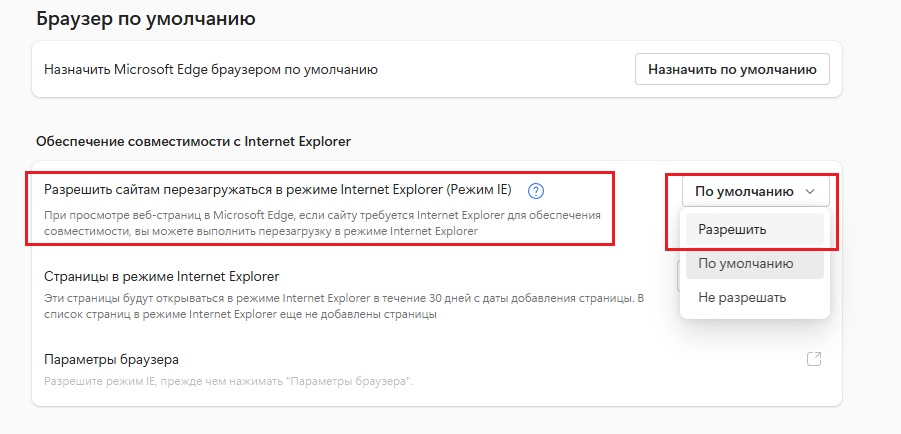
“По умолчанию” меняем на “Разрешить”
Затем перезапустить браузер и повторить действия выше для активации переключателя “Режим Internet Explorer (Режим IE)” на панели инструментов.
Теперь закрываем все окна настроек, переходим на сайт, который нужно открыть в режиме IE, и смотрим на панель инструментов в правом верхнем углу. Там должен появиться значок Internet Explorer. Нажимаем на него и ваш сайт будет перезагружен в режиме IE.
Новая кнопка для перехода в режим IE
У кого нет переключателя “Режим IE” в разделе “Панель инструментов”, то перейдите на вкладку “Браузер по умолчанию” в настройках и добавьте адрес страницы, которую нужно открывать в режиме Explorer, через кнопку “Добавить страницу”.
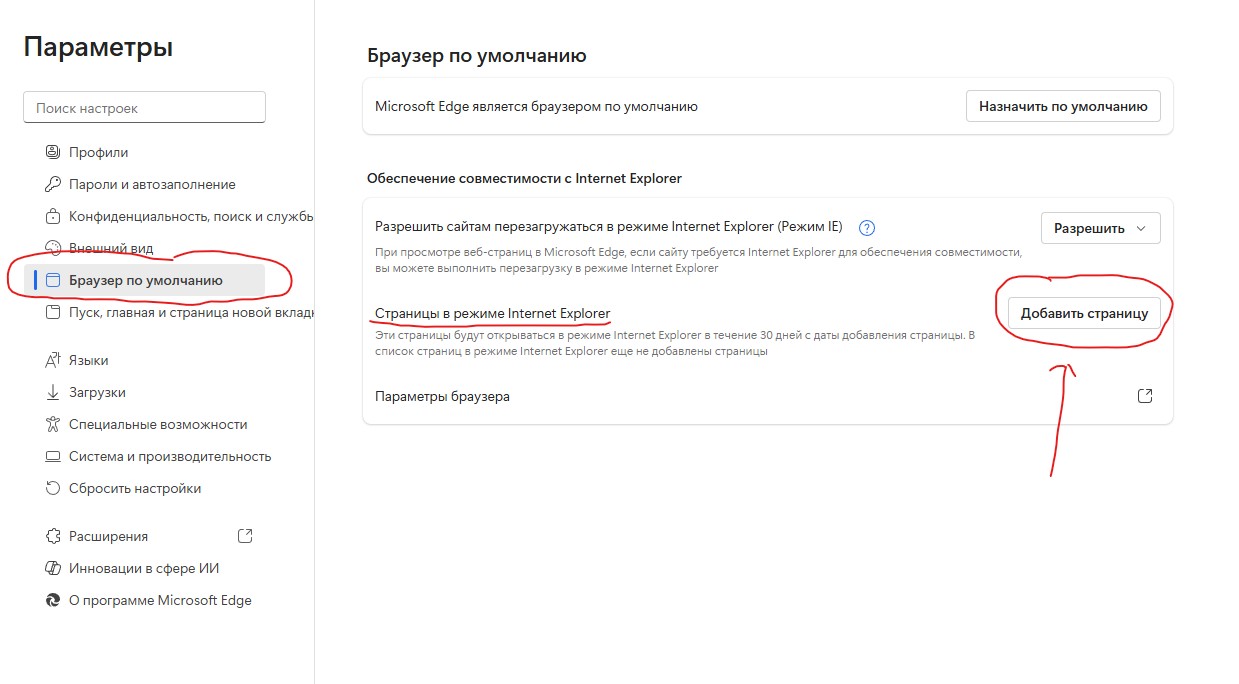
Ручное добавление страницы в режим Internet Explorer








Viktor
В Параметры->Внешний вид->Панель инструментов
пропала кнопка тоже.
Что теперь включать?
Viktor
В Параметры->Внешний вид->Панель инструментов
пропала кнопка тоже.
Что теперь включать? Скоро будут удалять IE из Program Files (x86).
А пока его хоть можно запустить с поьощью vbs файла.
CreateObject(“InternetExplorer.Application”).Visible=true
Оксана
Здравствуйте! А что делать, сли такой переключатель не то, что не активен, а отсутствует вовсе? После “Производительность” идет “Drop”. Спасибо!
DemonF2016
У кого нет переключателя “Режим IE”, на вкладке “Браузер по умолчанию” добавьте адрес страницы, которую нужно открывать в режиме Explorer, через кнопку “Добавить страницу”.
Юлия
Но эти страницы доступны только месяц, каждый раз их добавлять получается((
Никита
А у меня добавление в страницы “которую нужно открывать в режиме Explorer” ничего не делает в случае с сайтом налоговой РБ. Был костыль, да и тот сломался. Понятия не имею как зайти посмотреть декларации теперь. Нам нужен свой сервис без танцев с бубнами!
Gu
Совет Viktor рабочий. Создаем IE.txt, вставляем
CreateObject(“InternetExplorer.Application”).Visible=true
сохраняем, переименовываем в *.vbs, запускаем, получаем IE
Gu
Кавычки только на норм замените, ато тут сайт меняет на русские
Gu
Кавычки только на норм замените, ато тут сайт меняет на русские/
и нет, это не дубликат